05_FlexboxAdvanced
Code-Dateien
| Dateiname | Aktion |
|---|---|
| CODECode_FlexboxAdvanced.zip | Download |
Videos
| Dateiname | Aktion |
|---|---|
| VIDEOVideo_FlexAdvanced_D | Abspielen |
Lernmaterialien
Flexbox und Grid in CSS
Mit CSS kann man nicht nur Farben, Schriften und Abstände festlegen, sondern auch das Layout einer Webseite steuern. Zwei der wichtigsten modernen Layout-Techniken sind:
Flexbox
CSS Grid
Beide helfen dabei, Elemente sauber und flexibel anzuordnen. Sie verfolgen aber unterschiedliche Ziele:
Flexbox eignet sich vor allem für eine Richtung: entweder Zeile oder Spalte
Grid eignet sich für zweidimensionale Layouts: Zeilen und Spalten gleichzeitig
1. Flexbox
Was ist Flexbox?
Flexbox steht für Flexible Box Layout. Es ist ein CSS-Modell, mit dem Elemente innerhalb eines Containers flexibel verteilt und ausgerichtet werden können.
Flexbox ist besonders nützlich, wenn man:
Elemente nebeneinander anordnen möchte
Abstände automatisch verteilen will
Inhalte vertikal oder horizontal zentrieren möchte
auf unterschiedliche Bildschirmgrößen reagieren will
Grundidee von Flexbox
Es gibt immer:
einen Flex-Container
darin enthaltene Flex-Items
Sobald ein Eltern-Element display: flex; bekommt, werden
seine direkten Kindelemente zu Flex-Items.
01_index.html
<!DOCTYPE html>
<html lang="de">
<head>
  <meta charset="UTF-8">
  <meta name="viewport" content="width=device-width, initial-scale=1.0">
  <title>Flexbox Beispiel</title>
  <style>
    .container {
      display: flex;
      gap: 10px;
      padding: 20px;
      border: 2px solid #333;
    }

    .box {
      width: 80px;
      height: 80px;
      background-color: lightblue;
      border: 1px solid #000;
      display: flex;
      justify-content: center;
      align-items: center;
      font-size: 24px;
      font-family: Arial, sans-serif;
    }
  </style>
</head>
<body>

  <div class="container">
    <div class="box">1</div>
    <div class="box">2</div>
    <div class="box">3</div>
  </div>

</body>
</html>
Ergebnis: Die drei Boxen stehen automatisch nebeneinander.
justify-content
Hauptachse
Flexbox arbeitet mit zwei Achsen:
Hauptachse (main axis) Die Richtung, in der die Elemente angeordnet werden.
Querachse (cross axis) ie Achse senkrecht zur Hauptachse.
Wenn flex-direction: row; gesetzt ist:
Hauptachse: horizontal (→)
Querachse: vertikal (↓)
Wenn flex-direction: column; gesetzt ist:
Hauptachse = vertikal (↓)
Querachse = horizontal (→)
.container {
  display: flex;
}
Aktiviert Flexbox.
flex-direction
flex-direction
Legt fest, in welche Richtung die Elemente angeordnet werden.
Mögliche Werte:
row→ von links nach rechtsrow-reverse→ von rechts nach linkscolumn→ von oben nach untencolumn-reverse→ von unten nach oben
Beispiel
.container {
  display: flex;
  flex-direction: row;
}
Die Elemente stehen nebeneinander.
.container {
  display: flex;
  flex-direction: column;
}
Die Elemente stehen untereinander.
justify-content
justify-content
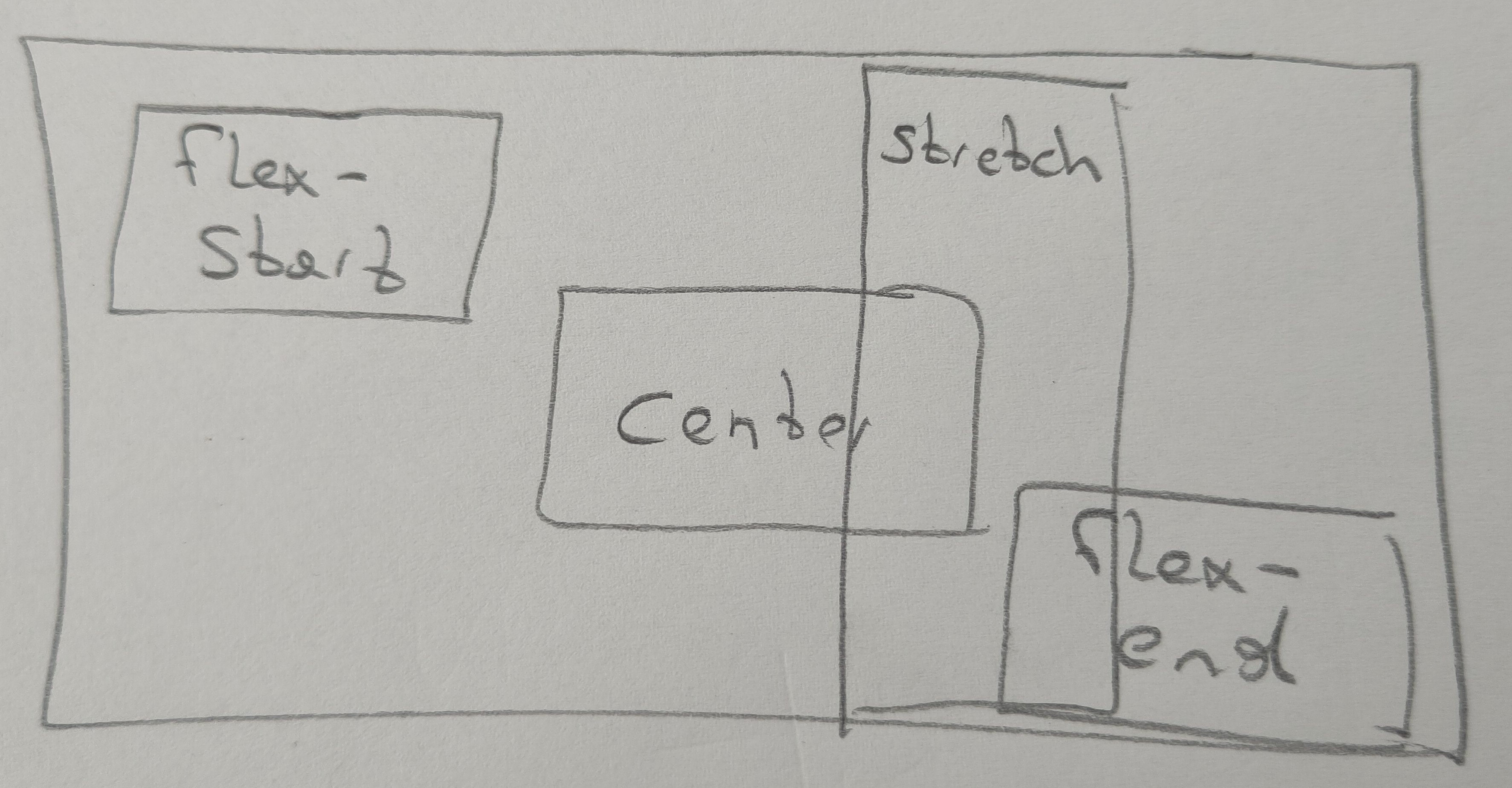
Richtet die Elemente auf der Hauptachse aus.
Wichtige Werte:
flex-start→ am Anfangflex-end→ am Endecenter→ zentriertstretch→ verwendet den Bereichspace-between→ erster links, letzter rechts, dazwischen gleichmäßigspace-around→ um jedes Element herum Abstandspace-evenly→ alle Abstände gleich groß
02_index.html
<!DOCTYPE html>
<html lang="de">
<head>
  <meta charset="UTF-8">
  <meta name="viewport" content="width=device-width, initial-scale=1.0">
  <title>Flexbox Beispiel</title>
  <style>
    .container {
      display: flex;
      height: 800px;
      flex-direction: row;
      justify-content: stretch;
      gap: 10px;
      padding: 20px;
      border: 2px solid #333;
    }

    .box {
      width: 80px;
      background-color: lightblue;
      border: 1px solid #000;
      display: flex;
      justify-content: center;
      align-items: center;
      font-size: 24px;
      font-family: Arial, sans-serif;
    }
  </style>
</head>
<body>

  <div class="container">
    <div class="box" style="height: 100px;">1</div>
    <div class="box" style="height: 300px;">2</div>
    <div class="box">3</div>
  </div>

</body>
</html>
Ändere:
      flex-direction: row;
      justify-content: stretch;
align-items
align-items
Richtet die Elemente auf der Querachse aus.
Wichtige Werte:
stretch→ Elemente werden gestrecktflex-start→ oben / linksflex-end→ unten / rechtscenter→ mittigbaseline→ an der Textgrundlinie
Wenn
flex-direction: row;
Eigenschaft Wirkung justify-content horizontal align-items vertikal
Wenn
flex-direction: column;
Eigenschaft Wirkung justify-content vertikal align-items horizontal
03_index.html
<!DOCTYPE html>
<html lang="de">
<head>
  <meta charset="UTF-8">
  <meta name="viewport" content="width=device-width, initial-scale=1.0">
  <title>Flexbox Beispiel</title>
  <style>
    .container {
      display: flex;
      height: 800px;
      flex-direction: row;
      justify-content: flex-end;
      align-items: center;
      gap: 10px;
      padding: 20px;
      border: 2px solid #333;
    }

    .box {
      width: 80px;
      background-color: lightblue;
      border: 1px solid #000;
      display: flex;
      justify-content: center;
      align-items: center;
      font-size: 24px;
      font-family: Arial, sans-serif;
    }
  </style>
</head>
<body>

  <div class="container">
    <div class="box" style="height: 100px;">1</div>
    <div class="box" style="height: 400px;">2</div>
    <div class="box" style="height: 300px;">3</div>
  </div>

</body>
</html>
Ändere:
      display: flex;
      flex-direction: row;
      justify-content: flex-end;
      align-items: center;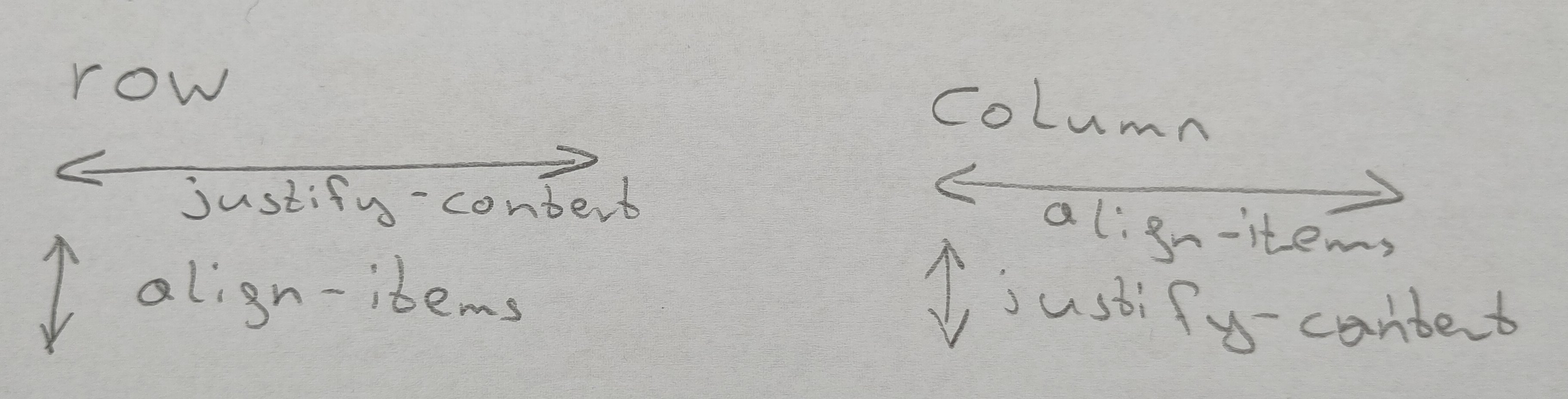
flex-wrap
flex-wrap
Standardmäßig versucht Flexbox, alle Elemente in eine
Zeile zu setzen. Mit flex-wrap dürfen die Elemente
umbrechen.
Werte:
nowrap→ kein Umbruchwrap→ Umbruch erlaubtwrap-reverse→ Umbruch in umgekehrter Richtung
Beispiel
04_index.html
<!DOCTYPE html>
<html lang="de">
<head>
  <meta charset="UTF-8">
  <meta name="viewport" content="width=device-width, initial-scale=1.0">
  <title>Flexbox mit flex-wrap</title>
  <style>
    body {
      font-family: Arial, sans-serif;
      margin: 20px;
    }

    .container {
      display: flex;
      flex-wrap: wrap;
      gap: 10px;
      padding: 20px;
      border: 2px solid #333;
      background-color: #f5f5f5;
    }

    .box {
      width: 200px;
      height: 80px;
      background-color: lightblue;
      border: 1px solid #000;
      display: flex;
      justify-content: center;
      align-items: center;
      font-size: 24px;
    }
  </style>
</head>
<body>

  <h1>Beispiel für flex-wrap: wrap</h1>
  <p>
    Die Boxen werden nebeneinander angeordnet. Wenn im Container nicht genug Platz ist,
    rutschen sie mit <code>flex-wrap: wrap;</code> in die nächste Zeile.
  </p>

  <div class="container">
    <div class="box">1</div>
    <div class="box">2</div>
    <div class="box">3</div>
    <div class="box">4</div>
    <div class="box">5</div>
    <div class="box">6</div>
  </div>

</body>
</html>
Wenn nicht genug Platz da ist, rutschen Elemente in die nächste Zeile.
gap
Legt den Abstand zwischen den Flex-Items fest.
.container {
  display: flex;
  gap: 20px;
}
Das ist meist sauberer als margin an jedem einzelnen
Element.
flex-grow
flex-grow
Bestimmt, ob und wie stark ein Element den verfügbaren Platz ausfüllt.
05_index.html
<!DOCTYPE html>
<html lang="de">
<head>
  <meta charset="UTF-8">
  <meta name="viewport" content="width=device-width, initial-scale=1.0">
  <title>Flexbox mit flex-grow</title>
  <style>
    body {
      font-family: Arial, sans-serif;
      margin: 20px;
    }

    .container {
      display: flex;
      width: 800px;
      gap: 10px;
      padding: 20px;
      border: 2px solid #333;
      background-color: #f5f5f5;
    }

    .box {
      height: 80px;
      background-color: lightblue;
      border: 1px solid #000;
      display: flex;
      justify-content: center;
      align-items: center;
      font-size: 24px;
    }

    .box1 {
      flex-grow: 0;
      flex-basis: 100px;
    }

    .box2 {
      flex-grow: 2;
      flex-basis: 400px;
    }

    .box3 {
      flex-grow: 1;
      flex-basis: 200px;
    }
  </style>
</head>
<body>

  <h1>Beispiel für flex-grow</h1>
  <p>
    <code>.box1</code> und <code>.box3</code> bekommen jeweils <code>flex-grow: 1;</code>.<br>
    <code>.box2</code> bekommt <code>flex-grow: 2;</code> und wird deshalb breiter.
  </p>

  <div class="container">
    <div class="box box1">1</div>
    <div class="box box2">2</div>
    <div class="box box3">3</div>
  </div>

</body>
</html>
Gegeben:
.box1 { flex-grow: 0; flex-basis: 100px; }
.box2 { flex-grow: 2; flex-basis: 400px; }
.box3 { flex-grow: 1; flex-basis: 200px; }
Verfügbarer Platz:
Container: 800px
Padding: 40px
Gaps: 20px
800 - 40 - 20 = 740pxBasisgrößen:
100 + 400 + 200 = 700pxFreier Platz:
740 - 700 = 40pxGrow:
| Box | grow |
|---|---|
| 1 | 0 ❌ |
| 2 | 2 |
| 3 | 1 |
👉 Summe = 3 (Box1 zählt nicht mit!)
👉 Verteilung des freien Platzes (40px)
Box1 → 0px
Box2 → 2/3 → ~26.67px
Box3 → 1/3 → ~13.33px
✅ Endgrößen
| Box | Basis | Wachstum | Ergebnis |
|---|---|---|---|
| 1 | 100px | +0px | 100px |
| 2 | 400px | +26.67px | ≈ 426.7px |
| 3 | 200px | +13.33px | ≈ 213.3px |
flex-shrink
Bestimmt, wie stark ein Element schrumpfen darf.
.box {
  flex-shrink: 1;
}
Standardmäßig dürfen Elemente schrumpfen, wenn der Platz knapp wird.
05_shrink.html
<!DOCTYPE html>
<html lang="de">
<head>
  <meta charset="UTF-8">
  <title>Flexbox flex-shrink Beispiel</title>
  <style>
    body {
      font-family: Arial, sans-serif;
      padding: 20px;
    }

    .container {
      display: flex;
      width: 500px; /* bewusst zu klein! */
      border: 2px solid black;
      gap: 10px;
      padding: 10px;
    }

    .box {
      background-color: lightcoral;
      border: 1px solid black;
      text-align: center;
      padding: 20px;
      font-size: 20px;
      color: white;
    }

    .box1 {
      flex-shrink: 1;
      flex-basis: 200px;
    }

    .box2 {
      flex-shrink: 1;
      flex-basis: 300px;
    }

    .box3 {
      flex-shrink: 2; /* schrumpft stärker */
      flex-basis: 200px;
    }
  </style>
</head>
<body>

<h2>Beispiel für flex-shrink</h2>

<p>
Container ist zu klein → Boxen müssen schrumpfen.<br>
Box 3 hat <strong>flex-shrink: 2</strong> → schrumpft stärker!
</p>

<div class="container">
  <div class="box box1">Box 1</div>
  <div class="box box2">Box 2</div>
  <div class="box box3">Box 3</div>
</div>

</body>
</html>
Basisgrößen:
200 + 300 + 200 = 700pxContainer:
Container: 500px
Padding:   10px links + 10px rechts = 20px
Gaps:      2 × 10px = 20px
500 - 20 - 20 = 460px → zu wenig Platz
Es fehlen 240px
🔹 Schritt 3: Shrink-Faktoren
| box | gewicht | faktor | größe | größe |
|---|---|---|---|---|
| 1 | 200*1=200 | 200/900=0.22 | 200-(0.22*240) | 147 |
| 2 | 300*1=300 | 300/900=0.33 | 300-(0.33*240) | 220 |
| 3 | 400*2=800 | 400/900=0.44 | 200-(0.44*240) | 93 |
| Summe | 900 | 1 | 460 |
flex-basis
Legt die Ausgangsgröße eines Flex-Items fest.
.box {
  flex-basis: 200px;
}
Das Element startet mit 200 Pixel Breite, bevor der übrige Platz verteilt wird.
Kurzschreibweise: flex
Die drei Eigenschaften lassen sich kombinieren:
.box {
  flex: 1 1 200px;
}
Bedeutung:
flex-grow: 1flex-shrink: 1flex-basis: 200px
align-self
Richtet ein einzelnes Flex-Item anders aus als die übrigen.
.box2 {
  align-self: flex-end;
}
Nur diese Box wird anders positioniert.
Einsatzgebiete
Flexbox ist ideal für:
Navigationsleisten
Menüs
Buttons in einer Reihe
Kartenlayouts in einer Zeile
horizontales oder vertikales Zentrieren
kleine bis mittlere Layout-Bereiche
Navigationsleiste mit Flexbox
<nav class="nav">
  <a href="#">Start</a>
  <a href="#">Über uns</a>
  <a href="#">Kontakt</a>
</nav>
.nav {
display: flex;
justify-content: space-around;
background-color: lightgray;
padding: 15px;
}Die Links werden gleichmäßig verteilt.
06_index.html
<!DOCTYPE html>
<html lang="de">
<head>
<meta charset="UTF-8">
<meta name="viewport" content="width=device-width, initial-scale=1.0">
<title>Navigation mit Flexbox</title>
<style>
body {
font-family: Arial, sans-serif;
margin: 0;
}
.nav {
  display: flex;
  justify-content: space-around;
  background-color: lightgray;
  padding: 15px;
}
.nav a {
text-decoration: none;
color: black;
font-size: 18px;
font-weight: bold;
}
.nav a:hover {
color: darkblue;
}
</style>
</head>
<body>
<nav class="nav">
<a href="#">Start</a>
<a href="#">Über uns</a>
<a href="#">Kontakt</a>
</nav>
</body>
</html>Vorteile von Flexbox
leicht verständlich für lineare Layouts
einfaches Zentrieren
flexible Verteilung von Platz
gut für responsive Designs
wenig Code für typische Anordnungen
Nachteile von Flexbox
weniger geeignet für komplexe Seitenlayouts
arbeitet primär in einer Dimension
bei großen Rasterlayouts oft unübersichtlich
Flex Seite
07_index.html
<!DOCTYPE html>
<html lang="de">
<head>
  <meta charset="UTF-8">
  <meta name="viewport" content="width=device-width, initial-scale=1.0">
  <title>Responsive Flexbox Layout</title>

  <style>
    * {
      box-sizing: border-box;
    }

    body {
      margin: 0;
      font-family: Arial, sans-serif;
      min-height: 100vh;
      display: flex;
      flex-direction: column;
    }

    header {
      background-color: #222;
      color: white;
      padding: 20px;
    }

    nav {
      display: flex;
      justify-content: space-between;
      align-items: center;
      gap: 20px;
      flex-wrap: wrap;
    }

    .menu {
      display: flex;
      gap: 15px;
      flex-wrap: wrap;
    }

    .menu a {
      color: white;
      text-decoration: none;
    }

    .banner {
      background-color: lightblue;
      padding: 60px 20px;
      text-align: center;
    }

    main {
      flex: 1;
      padding: 20px;
    }

    .cards {
      display: flex;
      gap: 20px;
      flex-wrap: wrap;
    }

    .card {
      flex: 1 1 250px;
      background-color: #f2f2f2;
      border: 1px solid #ccc;
      padding: 20px;
      border-radius: 8px;
    }

    footer {
      background-color: #222;
      color: white;
      text-align: center;
      padding: 20px;
    }
  </style>
</head>

<body>

  <header>
    <nav>
      <h2>Meine Seite</h2>

      <div class="menu">
        <a href="#">Start</a>
        <a href="#">Produkte</a>
        <a href="#">Über uns</a>
        <a href="#">Kontakt</a>
      </div>
    </nav>
  </header>

  <section class="banner">
    <h1>Willkommen auf meiner Webseite</h1>
    <p>Ein flexibles Layout mit vielen Cards</p>
  </section>

  <main>
    <h2>Unsere Inhalte</h2>

    <div class="cards">

      <div class="card">
        <h3>Webentwicklung</h3>
        <p>HTML, CSS und JavaScript bilden die Grundlage moderner Webseiten.</p>
      </div>

      <div class="card">
        <h3>Datenbanken</h3>
        <p>Relationale Datenbanken wie Oracle oder MySQL speichern strukturierte Daten effizient.</p>
      </div>

      <div class="card">
        <h3>Netzwerke</h3>
        <p>TCP/IP ist das Fundament für die Kommunikation im Internet.</p>
      </div>

      <div class="card">
        <h3>Cloud Computing</h3>
        <p>Dienste wie AWS oder Azure ermöglichen skalierbare Anwendungen.</p>
      </div>

      <div class="card">
        <h3>Künstliche Intelligenz</h3>
        <p>Machine Learning wird in vielen Bereichen eingesetzt, z. B. Bilderkennung.</p>
      </div>

      <div class="card">
        <h3>Cybersecurity</h3>
        <p>Schutz von Daten und Systemen ist heute wichtiger denn je.</p>
      </div>

      <div class="card">
        <h3>Mobile Apps</h3>
        <p>Apps für iOS und Android werden oft mit Frameworks entwickelt.</p>
      </div>

      <div class="card">
        <h3>DevOps</h3>
        <p>Automatisierung von Deployment und Betrieb beschleunigt die Entwicklung.</p>
      </div>

    </div>
  </main>

  <footer>
    © 2026 Meine Webseite
  </footer>

</body>
</html>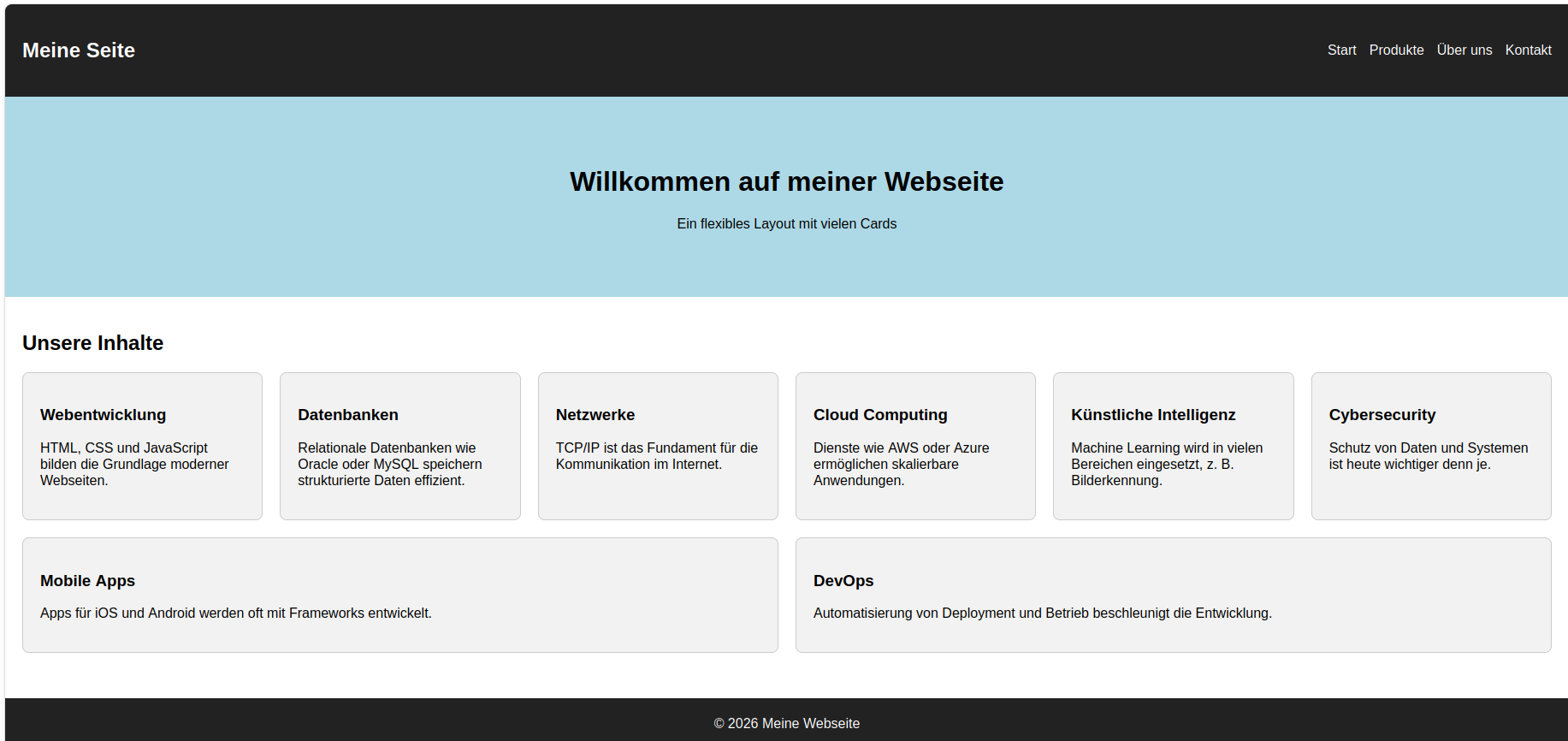
Grundstruktur
Du hast mehrere Flex-Container:
body→ steuert die Seitenstruktur (Header–Main–Footer)nav→ steuert das Menü.cards→ steuert die Card-Anordnung
Flex-Container: body
body {
  display: flex;
  flex-direction: column;
  min-height: 100vh;
}
👉 Flex-Items hier sind:
header.bannermainfooter
Flex-Container: main
main {
  flex: 1;
}
👉 Bedeutet:
flex-grow: 1→ nimmt den restlichen Platz einErgebnis:
Footer bleibt unten
Main „dehnt sich“
👉 Klassisches Layout:
Header
Banner
Main  ← wächst
Footer (unten fixiert durch Layout)
Flex-Container: nav
nav {
  display: flex;
  justify-content: space-between;
  align-items: center;
  flex-wrap: wrap;
}
👉 Flex-Items:
Logo (
h2)Menü (
.menu)
justify-content: space-between
Elemente werden maximal auseinandergezogen
Logo links, Menü rechts
align-items: center
- vertikal zentriert
flex-wrap: wrap
- bei wenig Platz → Menü rutscht nach unten
Flex-Container: .menu
.menu {
  display: flex;
  gap: 15px;
  flex-wrap: wrap;
}
Flex-Items:
- die einzelnen Links
<a>
Eigenschaften:
nebeneinander angeordnet
alle Menüpuinkte brechen um bei zu wenig Platz
gleichmäßige Abstände (
gap)
.cards
.cards {
  display: flex;
  gap: 20px;
  flex-wrap: wrap;
}
👉 Flex-Items:
- jede
.card
Flex-Element: .card
.card {
  flex: 1 1 250px;
}
👉 Das ist die wichtigste Zeile!
flex-basis: 250px
„Ideale Startbreite“
Browser versucht: ~250px pro Card
flex-grow: 1
wenn Platz übrig ist → Cards wachsen
alle gleich stark
flex-shrink: 1
🔹 flex-shrink: 1
wenn Platz fehlt → Cards schrumpfen
ebenfalls gleichmäßig
🖥️ Großer Bildschirm
viel Platz
Cards wachsen → mehrere nebeneinander
💻 Mittlerer Bildschirm
weniger Platz
Cards bleiben ~250px → weniger pro Zeile
📱 Kleiner Bildschirm
Cards schrumpfen
irgendwann → umbrechen