01_StartProject
Code-Dateien
| Dateiname | Aktion |
|---|---|
| CODECode_Bank.zip | Download |
| CODECode_Taxi.zip | Download |
| CODECode_Urlaub.zip | Download |
PDF-Dokumente
| Dateiname | Aktion |
|---|---|
| PDFFolie_StartProject.pdf | Öffnen |
Videos
| Dateiname | Aktion |
|---|---|
| VIDEOVideo_Bank_D | Abspielen |
| VIDEOVideo_Pizza_E | Abspielen |
| VIDEOVideo_Taxi_D | Abspielen |
| VIDEOVideo_Urlaub_D | Abspielen |
Lernmaterialien
Introduction
Spring Boot
Spring Boot ist ein Framework auf Basis von Spring, mit dem man Java-Anwendungen sehr schnell entwickeln und starten kann, besonders Webanwendungen und REST-APIs.
Einfach gesagt:
Mit Spring Boot musst du viel weniger selbst konfigurieren als beim klassischen Spring Framework.
Was es besonders macht:
Automatische Konfiguration: Spring Boot erkennt oft selbst, was deine Anwendung braucht.
Eingebetteter Server: Zum Beispiel Tomcat ist direkt dabei. Du musst also nicht extra einen Webserver installieren.
Schneller Start: Ideal für Microservices und moderne Backend-Anwendungen.
Viele Starter-Pakete: Etwa
spring-boot-starter-web,spring-boot-starter-data-jpa,spring-boot-starter-security.
Kleines Beispiel:
@SpringBootApplication
@RestController
public class DemoApplication {

    public static void main(String[] args) {
        SpringApplication.run(DemoApplication.class, args);
    }

    @GetMapping("/")
    public String hello() {
        return "Hallo Welt";
    }
}
Damit hast du schon eine kleine Webanwendung.
Unterschied kurz:
Spring = großes, flexibles Framework
Spring Boot = macht Spring einfacher, schneller und mit weniger Konfiguration nutzbar
Typische Einsatzgebiete:
REST-APIs
Webanwendungen
Microservices
Datenbankanwendungen
Maven
Maven ist ein Build- und Projektmanagement-Tool für Java.
Es hilft dir dabei,
Bibliotheken automatisch einzubinden
Code zu kompilieren
Tests auszuführen
JAR- oder WAR-Dateien zu erzeugen
das Projekt einheitlich zu verwalten
Das Zentrale in Maven ist die Datei
pom.xml.
Darin steht zum Beispiel:
wie das Projekt heißt
welche Abhängigkeiten gebraucht werden
welche Java-Version verwendet wird
wie gebaut werden soll
Einfaches Beispiel:
<project>
    <modelVersion>4.0.0</modelVersion>
    <groupId>com.beispiel</groupId>
    <artifactId>demo</artifactId>
    <version>1.0</version>

    <dependencies>
        <dependency>
            <groupId>org.springframework.boot</groupId>
            <artifactId>spring-boot-starter-web</artifactId>
            <version>3.2.0</version>
        </dependency>
    </dependencies>
</project>
Was Maven praktisch macht:
Früher musste man JAR-Dateien oft manuell herunterladen. Maven lädt sie automatisch aus einem Repository.
Kurz gesagt:
Maven organisiert, baut und verwaltet Java-Projekte.
Zusammenhang mit Spring Boot:
Spring-Boot-Projekte werden sehr oft mit Maven gebaut.
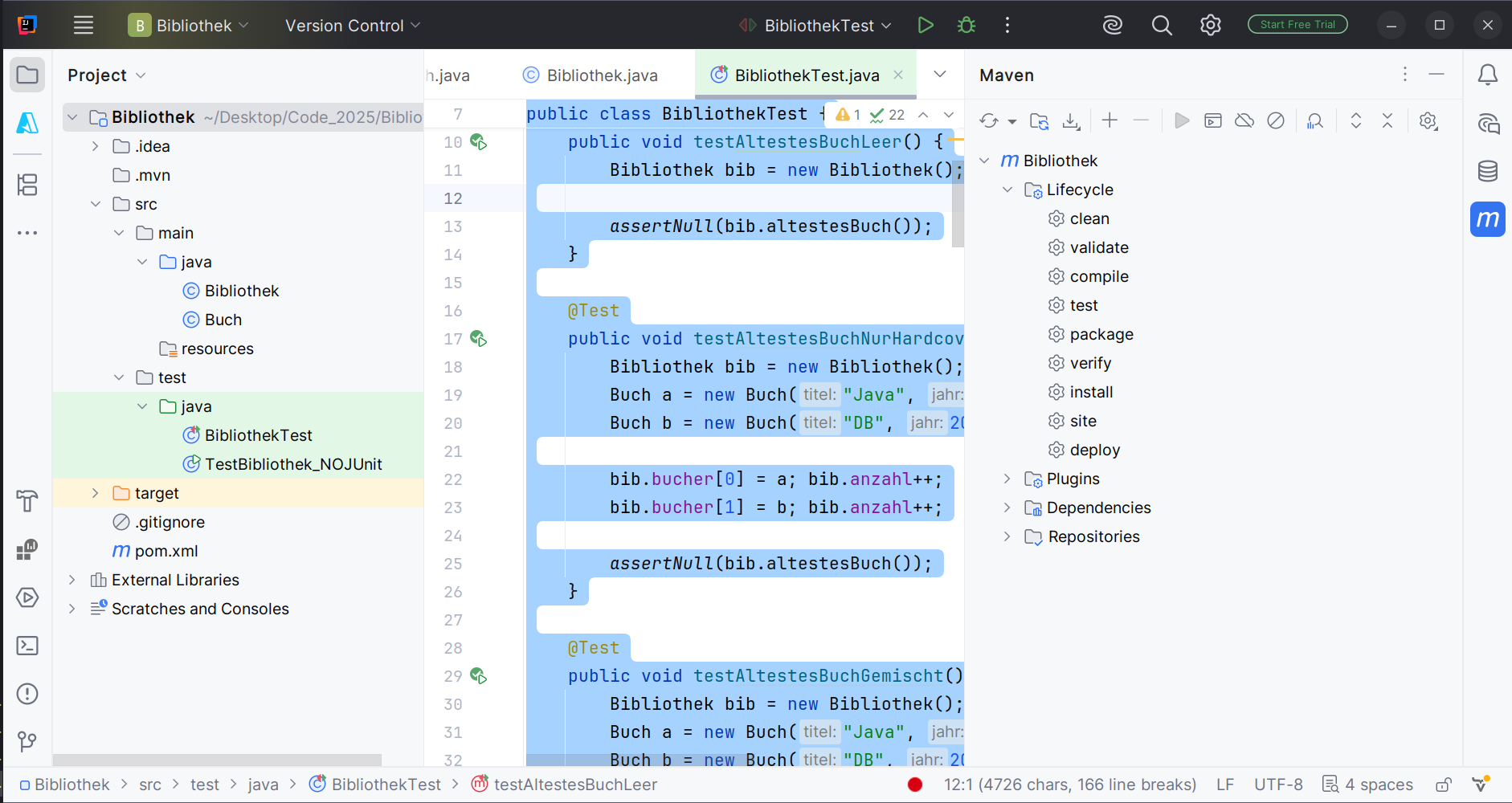
Die Lifecycle-Tasks in Maven sind die Standardphasen, die ein Projekt beim Bauen durchläuft.
Du kannst sie dir wie eine feste Reihenfolge vorstellen:
Projekt prüfen
Code kompilieren
Tests ausführen
Paket erzeugen
Artefakt installieren oder veröffentlichen
In IntelliJ siehst du rechts im Maven-Fenster unter Lifecycle diese Phasen:
clean Löscht alte Build-Ergebnisse, meist den
target-Ordner.validate Prüft, ob das Projekt korrekt aufgebaut ist, zum Beispiel ob die
pom.xmlgültig ist.compile Kompiliert den Hauptcode aus
src/main/java.test Kompiliert und startet die Tests aus
src/test/java.package Baut das Ergebnis als JAR oder WAR.
verify Führt zusätzliche Prüfungen aus, um sicherzustellen, dass das Paket gültig ist.
install Kopiert das gebaute Artefakt in dein lokales Maven-Repository (
.m2), damit andere lokale Projekte es verwenden können.site Erstellt eine Projektdokumentation.
deploy Lädt das Artefakt in ein entferntes Repository hoch, zum Beispiel für ein Team oder einen Server.
Wichtig ist: Wenn du in Maven eine Phase startest, werden alle vorherigen Phasen automatisch mit ausgeführt.
Beispiel:
Startest du test, dann macht Maven vorher auch validate und compile
Startest du install, dann macht Maven normalerweise:
validate -> compile -> test -> package -> verify -> install
Für dein Projekt bedeutet das meist:
clean: alles Alte löschen
test: Tests laufen lassen
package: JAR bauen
install: Projekt lokal verfügbar machen
Merksatz: Je weiter unten die Phase steht, desto mehr wird automatisch erledigt.
Für Anfänger sind am wichtigsten:
cleancompiletestpackageinstall
Vaadin startup project
Vaadin
Vaadin ist ein Java-Framework für die Entwicklung von modernen Webanwendungen. Es erlaubt dir, mit Java (oder Kotlin) vollständige UI-Anwendungen zu bauen, ohne dass du dich direkt mit HTML, CSS oder JavaScript beschäftigen musst.
Server-Side UI Framework
- Die gesamte UI-Logik läuft auf dem Server (Java).
- Der Browser zeigt nur die gerenderte Oberfläche an, die Vaadin automatisch per WebSocket/HTTP aktualisiert.
- HTTP: Klassisches Anfrage-Antwort-Prinzip
→ Client schickt Anfrage, Server antwortet, Verbindung endet. „Fragen & Antworten“- WebSocket: Dauerhafte Verbindung
→ Client und Server können jederzeit beidseitig Daten senden (live). „offenes Gespräch“
Komponentenbasiert
- Du baust die Oberfläche mit fertigen Komponenten wie TextField, Grid, Button, DatePicker, usw. – ähnlich wie bei Swing/JavaFX, aber fürs Web.
Routing
Jede View (Seite) ist eine Java-Klasse.
Über
@Route("delivery")definierst du, unter welcher URL sie erreichbar ist.=> http://localhost:8080/delivery
Binder & Validation
- Mit Binder kannst du deine Formularfelder direkt an Java-Objekte (DTOs, Entities) binden.
- Unterstützt Bean Validation (@NotNull, @Min, @Pattern …).
Integration
- Funktioniert nahtlos mit Spring Boot.
- Kann auch standalone in einem Servlet-Container laufen (z. B. Tomcat, Jetty).
Modi
- Vaadin Flow: klassisches serverseitiges Java → UI wird automatisch gerendert.
- Vaadin Fusion (heißt jetzt Hilla): Kombination aus Java Backend + TypeScript Frontend.
Create the application
https://start.vaadin.com/app/p
Mit Start Playing gela`ngt man in den design mode
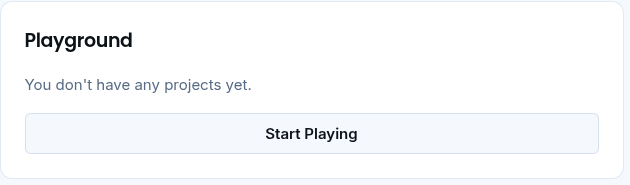
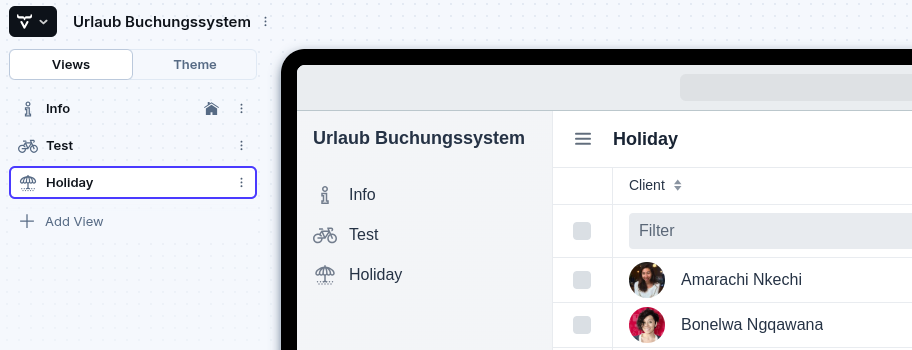
Man muss dann die Views definieren. Es können später
auch im IntelliJ views hinzugefügt werden!
Wir legen drei Views an - content Empty:
Home
Orders
Delivery
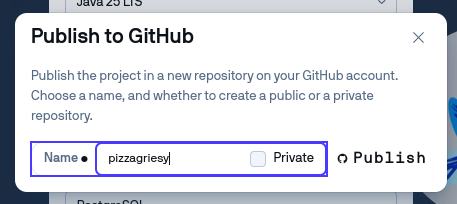
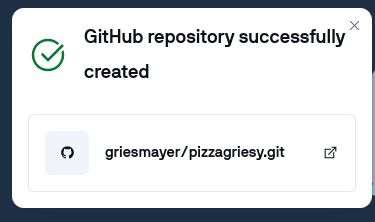
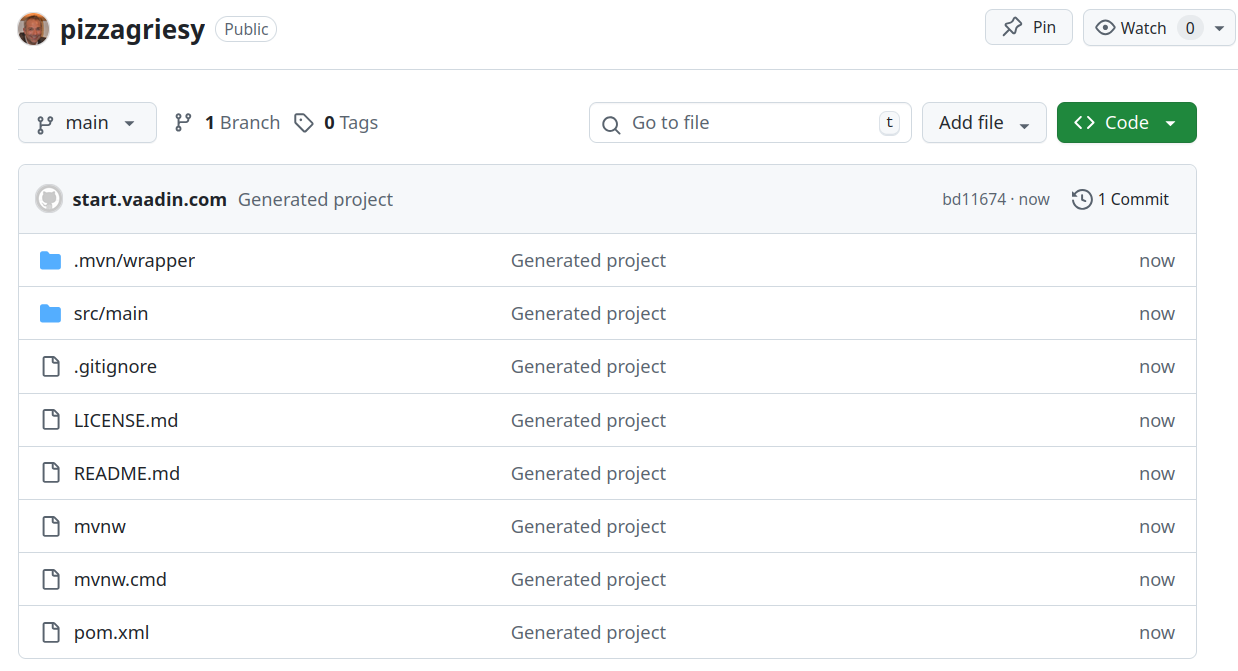
Mit download wird dann das Projekt heruntergeladen oder
über https://github.com gepushed.
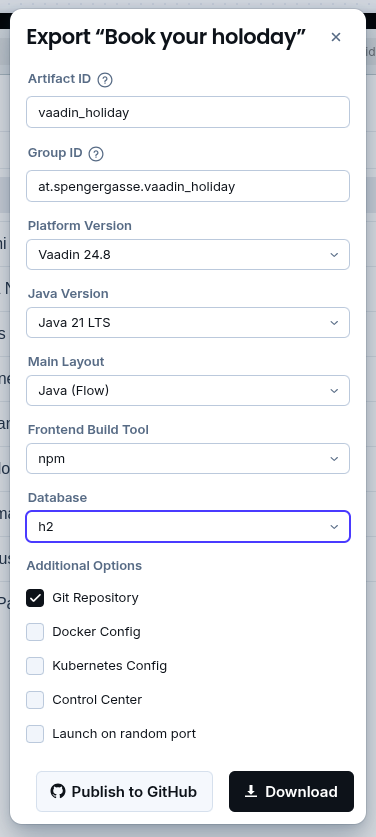
Sie steht in der pom.xml, zum Beispiel so:
    <groupId>at.spengergasse</groupId>
    <artifactId>pizzagriesy</artifactId>
    <name>pizzagriesy</name>
    <version>1.0-SNAPSHOT</version>
Bedeutung der Teile:
- groupId = wer das Projekt herstellt, zum Beispiel Firma, Organisation oder Paketgruppe
- artifactId = wie das konkrete Projekt heißt
- version = welche Version es ist
Zusammen identifiziert Maven ein Projekt eindeutig:
groupId:artifactId:version
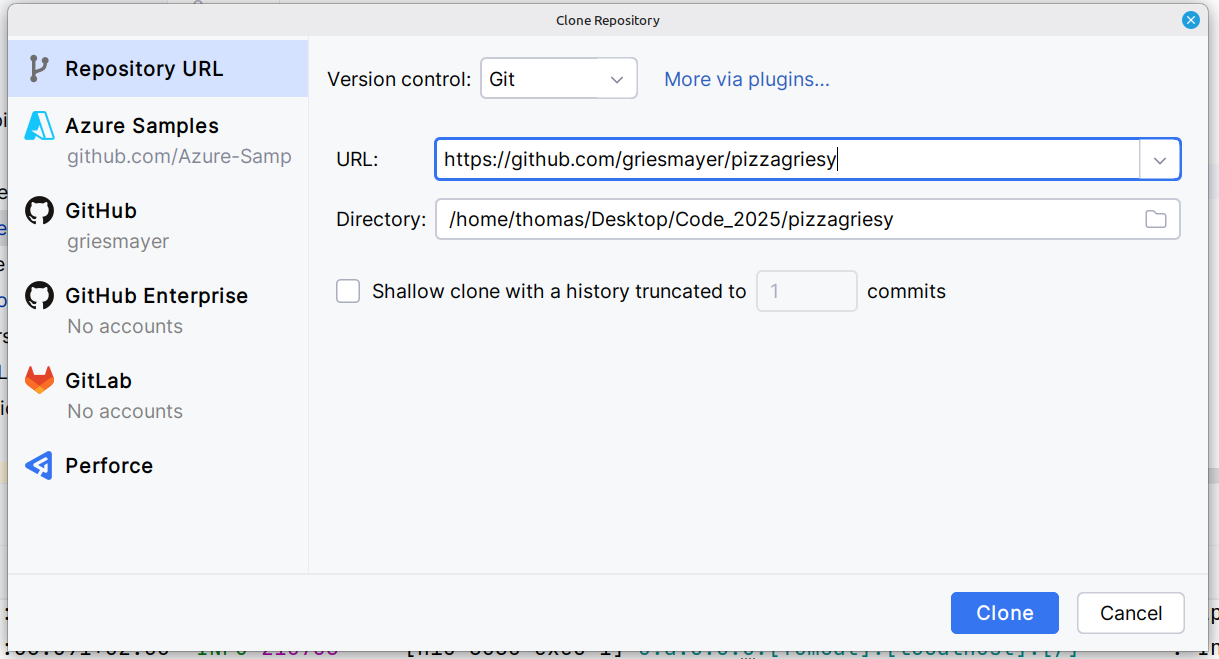
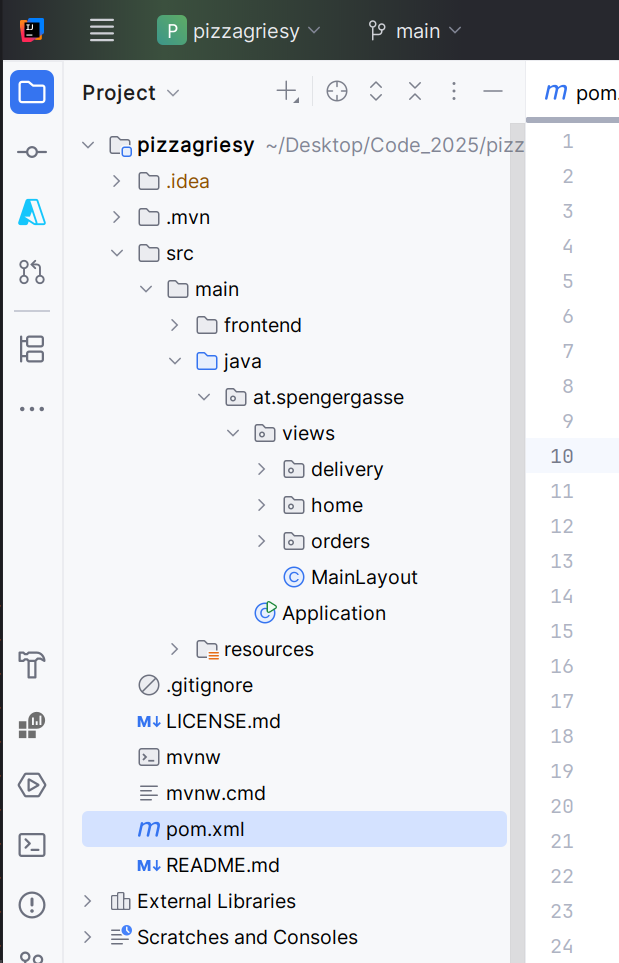
Nach dem clone wird daraus ein IntelliJ Projekt.
src/main/resources/application.properties
spring.datasource.url = jdbc:postgresql://localhost:5432/pizzagriesy
spring.datasource.username = pizzagriesy
spring.datasource.password = pizzagriesy
Die Datenbank postgres muss dann noch gestartet werden
und Datenbank und Benutzer angelegt werden:
docker run --name postgres -e POSTGRES_PASSWORD=postgres  -p 5432:5432 -d postgres
docker stop postgres
docker start postgres

psql "postgresql://postgres:postgres@localhost:5432"
CREATE DATABASE pizzagriesy;
CREATE USER pizzagriesy WITH PASSWORD 'pizzagriesy';
GRANT ALL PRIVILEGES ON DATABASE pizzagriesy TO pizzagriesy;
quit;
Das Projekt dann mvwn ausführen.
Das Projekt kann nun von der Konsole gestartet werden:
rm -rf ~/.m2/repository/com/vaadin
cd "/home/thomas/Desktop/Code_2025/pizzagriesy"
./mvnw clean package -U
./mvnw spring-boot:run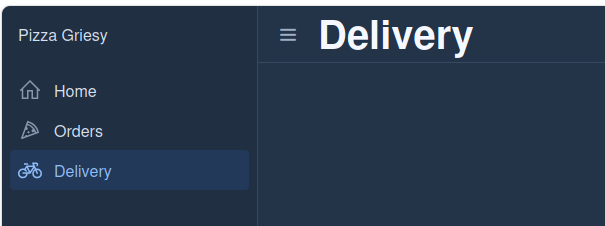
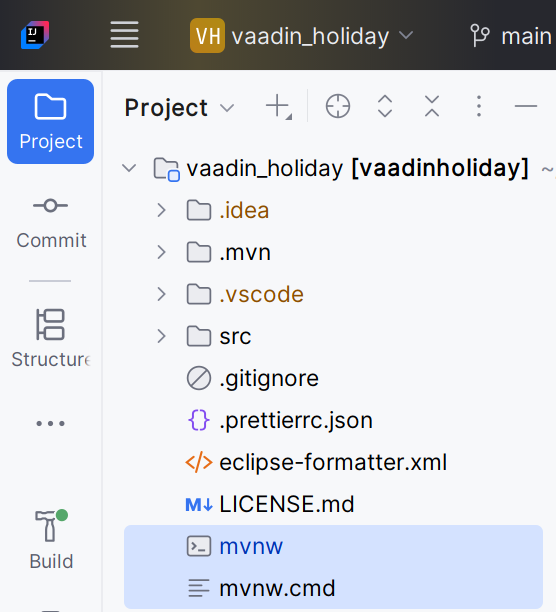
mvnw und mvnw.cmd sind die Maven
Wrapper-Startdateien.
Damit kann man Maven benutzen, ohne Maven vorher selbst global zu installieren.
Unterschied:
mvnw= für Linux/macOSmvnw.cmd= für Windows
Was sie machen:
Sie prüfen, welche Maven-Version das Projekt benutzen soll
Sie laden diese Version bei Bedarf automatisch herunter
Sie starten dann Maven mit genau dieser Version
Vorteil: Alle, die am Projekt arbeiten, benutzen dieselbe Maven-Version. Das verhindert viele Probleme.
Unter Linux/macOS:
./mvnw testUnter Windows:
mvnw.cmd testOder oft auch:
mvnw clean packageWarum das praktisch ist:
keine manuelle Maven-Installation nötig
gleiche Version für alle
Einfach gesagt: mvnw ist ein projektspezifischer
Starter für Maven.
Es öffnet sich der browser und das Projekt wird ausgeführt.
Project structure
MainLayout.javainsrc/main/javacontains the navigation setup (i.e., the side/top bar and the main menu). This setup uses App Layout.viewspackage insrc/main/javacontains the server-side Java views of your application.viewsfolder insrc/main/frontendcontains the client-side JavaScript views of your application.themesfolder insrc/main/frontendcontains the custom CSS styles.
GIT
Copy code
Useful links
- Read the documentation at vaadin.com/docs.
- Follow the tutorial at vaadin.com/docs/latest/tutorial/overview.
- Create new projects at start.vaadin.com.
- Search UI components and their usage examples at vaadin.com/docs/latest/components.
- View use case applications that demonstrate Vaadin capabilities at vaadin.com/examples-and-demos.
- Build any UI without custom CSS by discovering Vaadin’s set of CSS utility classes.
- Find a collection of solutions to common use cases at cookbook.vaadin.com.
- Find add-ons at vaadin.com/directory.
- Ask questions on Stack Overflow or join our Forum.
- Report issues, create pull requests in GitHub.